
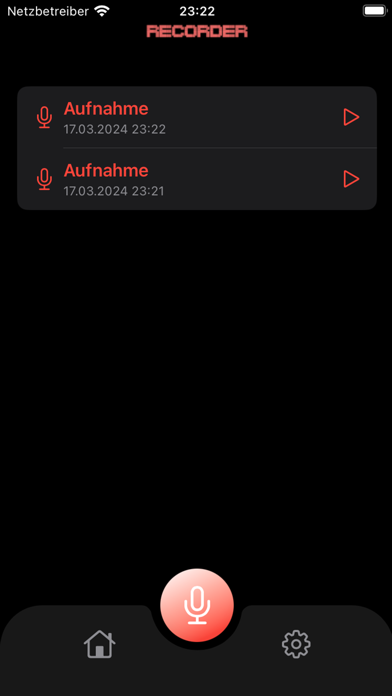
Songidee, Gitarrenriff oder Bandprobe: Mit dem iPhone kannst du Musik aufnehmen, ganz ohne Studio. Ob die Aufnahme gut klingt, entscheiden vor allem Abstand, Raum, Format und eine stabile Halterung. Hier findest du die richtigen Einstellungen für Gesang und Instrumente.
Die vier wichtigsten Stellschrauben.

Abstand
Probeaufnahme machen und Abstand anpassen, bis die lauteste Stelle nicht verzerrt.

Raum
Weiche Räume mit Teppich, Sofa und Vorhängen statt kahler Küche oder Bad.

Format
WAV zum Bearbeiten, MP3 oder M4A zum Teilen und Archivieren.

Halterung
Stativ oder Ständer statt Hand, sonst landen Griffgeräusche in der Aufnahme.
Drei Wege, Musik aufzunehmen.
| Sprachmemos (Apple) | REC Sprachmemos | Externes Mikrofon | |
|---|---|---|---|
| Format | M4A | MP3, WAV oder M4A | je nach App |
| Stereo | Aufnahmemodus Stereo oder 3D-Audio (modellabhängig) | – | mit Stereomikrofon |
| Zweite Ebene (Gesang über Instrument) | ja, auf unterstützten Modellen | – | je nach App |
| Aufnahme im Hintergrund, Timer | andere App möglich, solange sie kein Audio abspielt | Hintergrund und Timer | je nach App |
| gut für | Songideen, Layering | Proben, WAV für die Bearbeitung | Demos in besserer Qualität |
Die Angaben zu Sprachmemos stammen aus dem iPhone-Benutzerhandbuch von Apple, die zu REC Sprachmemos aus der App-Store-Beschreibung. Mehr zu Formaten findest du unter MP3 auf dem iPhone aufnehmen.
So nimmst du Musik auf.
- 01
Störungen abschalten
Aktiviere den Flugmodus oder einen Fokus wie Nicht stören, damit keine Anrufe und Mitteilungen in die Aufnahme platzen. Prüfe Akku und freien Speicher, besonders bei WAV.
- 02
Format festlegen
In REC Sprachmemos wählst du vor der Aufnahme MP3, WAV oder M4A. WAV ist ideal, wenn du die Aufnahme später bearbeiten willst. Apples Sprachmemos speichert als M4A.
- 03

Aufnahmemodus wählen
In Sprachmemos stellst du unter Einstellungen, Apps, Sprachmemos den Aufnahmemodus ein: Mono, Stereo oder auf unterstützten Modellen 3D-Audio. Für Musik klingt Stereo meist natürlicher.
- 04

iPhone positionieren
Stell das iPhone auf ein Stativ oder einen festen Ständer und richte das Mikrofon unten am Gerät zur Klangquelle. Nicht in der Hand halten, sonst hörst du jedes Greifen.
- 05

Probeaufnahme der lautesten Stelle
Spiel oder sing die lauteste Passage, hör sie an und ändere den Abstand, bis nichts verzerrt. Laut Apple regelst du den Pegel über den Abstand zur Klangquelle.
- 06

Aufnehmen mit Puffer
Starte die Aufnahme, warte zwei, drei Sekunden und beginne dann. Lass am Ende den Ton ausklingen, bevor du stoppst.
- 07

Schneiden und sichern
Kürze Anfang und Ende, benenne die Datei mit Song und Datum und sichere sie. Wie das geht, zeigt der Ratgeber Sprachmemo schneiden.
So stellst du das iPhone auf.
| Situation | Ausrichtung | Tipp |
|---|---|---|
| Gesang | leicht seitlich auf Mundhöhe | Nicht direkt anblasen, so vermeidest du Plopplaute bei P und B. |
| Akustikgitarre | Richtung Übergang von Hals zu Korpus | Direkt vor dem Schallloch dröhnt der Bass schnell. |
| Klavier oder Keyboard | etwas Abstand, mittig vor dem Instrument | So kommen hohe und tiefe Töne gleichmäßig an. |
| Gesang mit Gitarre | auf Brusthöhe zwischen Mund und Instrument | Probeaufnahme machen und prüfen, ob Stimme und Gitarre im Gleichgewicht sind. |
| Bandprobe | erhöht und weiter weg, etwa an der Raumseite | Laute Bands verzerren schnell. Lieber mehr Abstand und Probeaufnahme. |
Stille vorher und nachher
Ein paar Sekunden Ruhe am Anfang und Ende machen das Schneiden leichter und das Ausklingen bleibt erhalten.
Weiche Flächen nutzen
Polster, Teppiche und Vorhänge schlucken Hall. Ein Kleiderschrank voller Kleidung ist eine gute Gesangskabine.
Nicht übersteuern
Rauschen lässt sich später etwas reduzieren, verzerrte Stellen kaum noch retten. Im Zweifel leiser aufnehmen.
Lange Proben planen
Netzteil anschließen und freien Speicher prüfen. Soll die Aufnahme zu einer festen Zeit starten, hilft der Aufnahme-Timer.
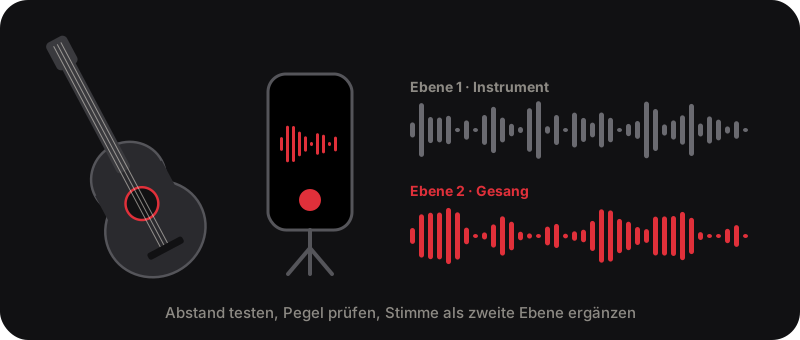
Gesang als zweite Ebene.
Auf unterstützten iPhones kannst du in Apples Sprachmemos eine Stimme über eine bestehende Instrumentalaufnahme legen, ohne Kopfhörer. So testest du Liedtexte oder harmonierst zur eigenen Gitarre.
Ebene aufnehmen
Aufnahme öffnen, auf das Wellenform-Symbol tippen, dann auf Plus und auf den Aufnahmeknopf.
Ebenen kombinieren
In der Wellenform-Ansicht mit dem Regler Kombination von Ebenen das Verhältnis von Stimme und Instrument einstellen.
Ebenen trennen
Mit Ebenen trennen werden beide Spuren zu einzelnen M4A-Aufnahmen, die du separat bearbeitest.
Laut Apple werden Aufnahmen mit Ebenen im Format QTA (QuickTime Audio) gespeichert und lassen sich auf jedem Gerät mit aktuellem System abspielen, erstellen kannst du sie aber nur auf unterstützten Modellen. Nur die erste Ebene kann in Stereo oder 3D-Audio aufgenommen werden.
Wenn es nicht gut klingt.
| Problem | Lösung |
|---|---|
| Aufnahme klingt verzerrt oder kratzig | Weiter weg von der Klangquelle und neue Probeaufnahme machen |
| Viel Hall | In einen Raum mit weichen Flächen wechseln, näher an die Quelle, Vorhänge zuziehen |
| Instrument klingt dünn oder abgehackt | In Sprachmemos im Kontrollzentrum Breites Spektrum statt Stimmisolation wählen |
| Griff- oder Klopfgeräusche | Stativ nutzen, iPhone nicht auf denselben Tisch wie das Instrument stellen |
| Aufnahme bricht ab | Flugmodus oder Fokus nutzen, keine andere App Audio abspielen lassen, Speicher prüfen |
| Datei lässt sich am PC nicht öffnen | Als MP3 aufnehmen oder teilen, siehe Aufnahmen auf PC oder Mac übertragen |
Grundlagen für jede Aufnahme findest du im Ratgeber Audio auf dem iPhone aufnehmen. Für Proben mit dem iPad gelten dieselben Tipps, siehe Sprachaufnahme auf dem iPad. Du willst vorher dein Mikrofon testen? Das geht direkt im Browser mit unserem Mikrofon-Test.
Kurz beantwortet.
Welches Format eignet sich für Musikaufnahmen?+
Für die Weiterbearbeitung ist ein unkomprimiertes Format wie WAV sinnvoll, zum Teilen reichen MP3 oder M4A. REC Sprachmemos nimmt laut App-Store-Beschreibung direkt als MP3, WAV oder M4A auf, Apples Sprachmemos speichert M4A.
Wie weit sollte das iPhone vom Instrument entfernt sein?+
Das hängt von Lautstärke und Instrument ab. Starte mit einer Probeaufnahme der lautesten Stelle und vergrößere den Abstand, bis nichts mehr verzerrt. Laute Quellen wie Schlagzeug oder Band brauchen deutlich mehr Abstand als leiser Gesang.
Kann ich Gesang über eine Gitarrenaufnahme legen?+
Ja, auf unterstützten Modellen mit Apples Sprachmemos: Öffne die Instrumentalaufnahme, tippe auf das Wellenform-Symbol, dann auf Plus und nimm die zweite Ebene auf. Kopfhörer brauchst du dafür laut Apple nicht. Die Ebenen kannst du danach kombinieren oder trennen.
Warum klingt meine Gitarre dünn oder abgehackt?+
Prüfe in Sprachmemos die Mikrofoneinstellung im Kontrollzentrum. Stimmisolation filtert Hintergrundgeräusche heraus und ist für Sprache gedacht. Für Musik ist Breites Spektrum die bessere Wahl, sofern dein Modell es anbietet.
Kann ich Musik aufnehmen, die gerade auf dem iPhone läuft?+
Mit dem Mikrofon nimmst du nur, was im Raum zu hören ist. Wenn während einer Sprachmemos-Aufnahme eine andere App Audio abspielt, stoppt die Aufnahme laut Apple. Mehr dazu im Ratgeber Audio im Hintergrund aufnehmen.
Brauche ich ein externes Mikrofon?+
Für Songideen und Proben reicht das eingebaute Mikrofon oft. Für Demos in besserer Qualität lohnt ein externes Mikrofon oder Audio-Interface für Lightning oder USB-C. Achte auf die Kennzeichnung Made for iPhone oder Works with iPhone.
Stand: 30.10.2026