
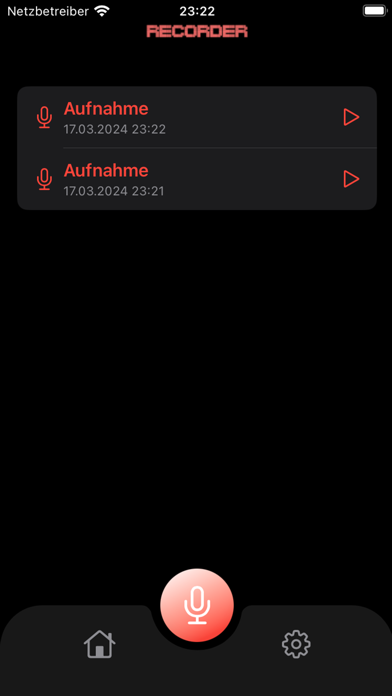
Wenn eine Aufnahme zu einem bestimmten Zeitpunkt beginnen soll, ist ein geplanter Start zuverlässiger als eine Erinnerung. Die Apple-App Sprachmemos kann das nicht. In REC Sprachmemos legst du dagegen einen Timer für den Aufnahmebeginn fest, und die Aufnahme startet von selbst.
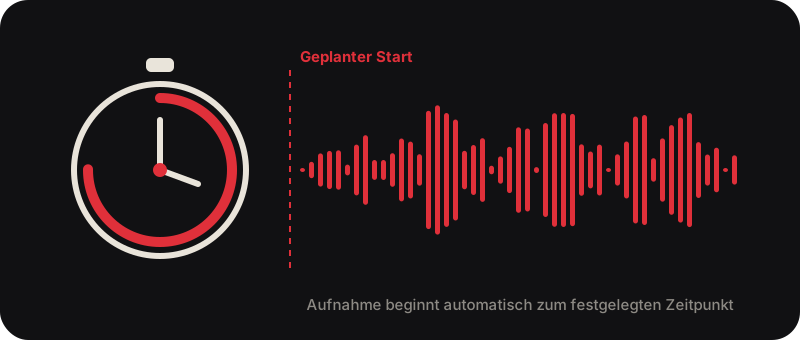
Weniger Umwege, mehr guter Ton.
Der Timer eignet sich für feste Beginnzeiten und Situationen, in denen du das iPhone vorher positionieren möchtest, ohne im entscheidenden Moment noch die App bedienen zu müssen. Laut App-Store-Beschreibung kannst du so sogar eine Sitzung oder Veranstaltung aufnehmen, ohne selbst dabei zu sein.
So gehst du vor.
- 01

Zeitpunkt festlegen
Öffne die Aufnahmeoptionen und bestimme, wann REC mit der Aufnahme beginnen soll.
- 02

Gerät positionieren
Lege das iPhone stabil, mit freiem Mikrofon und möglichst nah an der gewünschten Klangquelle ab.
- 03

Aufnahme danach prüfen
Kontrolliere, ob der geplante Zeitraum vollständig erfasst wurde, und benenne die Datei sofort eindeutig.
Checkliste für die geplante Aufnahme.
 Mikrofon freigegeben: Unter Einstellungen, Datenschutz & Sicherheit, Mikrofon muss REC eingeschaltet sein.
- Akku und Strom: Für lange Termine das iPhone ans Netzteil hängen.
 Freier Speicher: WAV braucht viel Platz, MP3 und M4A deutlich weniger.
 Störungen vermeiden: Einen Fokus wie Nicht stören aktivieren, damit Anrufe und Mitteilungen nicht dazwischenkommen.
- Probe machen: Kurze Testaufnahme mit gesperrtem Display, dann anhören.
Wofür sich der Timer lohnt.
| Situation | Tipp | Format |
|---|---|---|
| Vortrag oder Vorlesung | iPhone vorn in Richtung Redner legen, Timer kurz vor Beginn | MP3 oder M4A |
| Bandprobe oder Chor | Etwas Abstand zur Lautsprecheranlage, Probe-Pegel prüfen | WAV |
| Sitzung oder Vereinsversammlung | Mitte des Tisches, Einverständnis der Teilnehmenden einholen | MP3 |
| Vogelstimmen am Morgen | Draußen windgeschützt ablegen, Start vor Sonnenaufgang | WAV oder M4A |
Damit die Aufnahme bei gesperrtem Display weiterläuft, lies auch Audio im Hintergrund aufnehmen. Wer mit dem iPad aufnimmt, findet die passenden Einstellungen im Ratgeber Sprachaufnahme auf dem iPad.
Kleine Details, hörbarer Unterschied.
Vorher testen
Führe bei wichtigen Terminen eine kurze Testaufnahme durch, um Position, Lautstärke und freien Speicher zu prüfen.
Rechtzeitig vorbereiten
Plane einige Minuten Puffer ein und stelle sicher, dass REC die benötigte Mikrofonberechtigung besitzt.
Kurz beantwortet.
Kann eine Aufnahme auf dem iPhone automatisch beginnen?+
Ja, mit einer Recorder-App mit Timer-Funktion. In REC Sprachmemos legst du fest, wann die Aufnahme starten soll, und musst im entscheidenden Moment nichts mehr antippen.
Hat die Apple-App Sprachmemos einen Timer?+
Nein, Sprachmemos bietet keinen geplanten Aufnahmestart. Du musst die Aufnahme dort selbst starten. Für einen festen Startzeitpunkt brauchst du eine App mit Timer.
Muss das Display eingeschaltet bleiben?+
Nicht zwingend. REC Sprachmemos unterstützt laut App-Beschreibung die Hintergrundaufnahme. Mache vor wichtigen Terminen trotzdem eine kurze Probe mit gesperrtem Display.
Wie lange kann eine geplante Aufnahme laufen?+
Das begrenzen vor allem Akku und freier Speicher. Für lange Aufnahmen das iPhone ans Netzteil hängen und ein platzsparendes Format wie MP3 oder M4A wählen.
Braucht die App Mikrofonzugriff?+
Ja. iOS verlangt für jede Audioaufnahme deine ausdrückliche Mikrofonfreigabe. Erteile sie vor dem geplanten Start, sonst bleibt die Aufnahme stumm.
Stand: 22.10.2026