
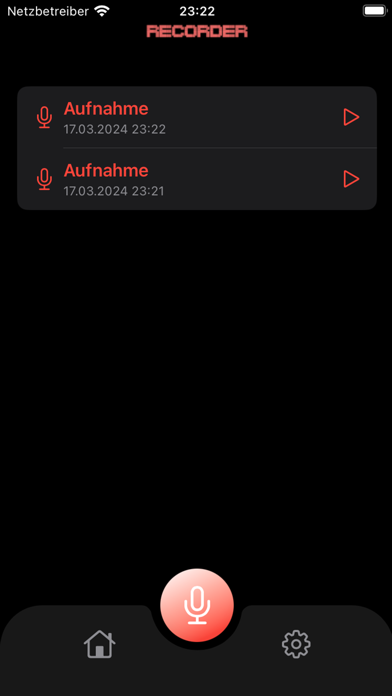
Am Anfang einer Aufnahme vergeht oft etwas Zeit, am Ende läuft sie zu lange weiter, und mittendrin steckt ein Versprecher. Das alles lässt sich direkt auf dem iPhone entfernen: mit der Apple-App Sprachmemos oder mit REC Sprachmemos. Mit sichtbarer Wellenform findest du stille Stellen schneller als durch wiederholtes Anhören.
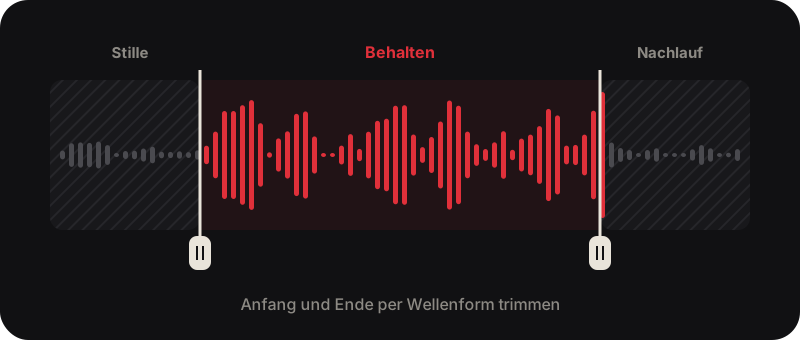
In einer Minute gekürzt.
 Anfang & Ende
Stille Vorlaufzeit und Nachlauf wegschneiden.
 Stück aus der Mitte
Versprecher oder Pause markieren und löschen.
 Neu einsprechen
Mit „Ersetzen“ ab einer Stelle neu aufnehmen.
 Original behalten
„Als neue Aufnahme sichern“ wählen.
So kürzt du ein Sprachmemo in der Apple-App.
- 01

Aufnahme öffnen
Öffne die App Sprachmemos (im Ordner Dienstprogramme), tippe auf die Aufnahme und im Mehr-Menü auf „Aufnahme bearbeiten“.
- 02
Trimmen-Werkzeug wählen
Tippe auf das Trimmen-Symbol. Über der Wellenform erscheinen zwei gelbe Auswahlgriffe.
- 03
Bereich markieren
Ziehe die gelben Griffe an Anfang und Ende des Abschnitts. Mit zwei Fingern zoomst du in die Wellenform und schneidest genauer.
- 04

Kürzen oder Löschen
„Kürzen“ behält nur die Auswahl und wirft den Rest weg. „Löschen“ entfernt genau die Auswahl, etwa einen Versprecher in der Mitte. Mit Play prüfst du das Ergebnis.
- 05
Sichern
Tippe auf „Sichern“ und „Fertig“. Danach wählst du „Aufnahme sichern“ (überschreibt das Original) oder „Als neue Aufnahme sichern“ (Original bleibt).
Ablauf laut Apple-Benutzerhandbuch für aktuelle iOS-Versionen; Symbole und Bezeichnungen können je nach iOS-Version leicht abweichen.
Was willst du schneiden?
| Ziel | So geht’s in Sprachmemos | Tipp |
|---|---|---|
| Stille am Anfang oder Ende entfernen | Griffe auf den Bereich mit Sprache setzen, „Kürzen“ | Vor dem ersten Wort einen kurzen Abstand lassen |
| Versprecher in der Mitte entfernen | Nur den Versprecher markieren, „Löschen“ | Hineinzoomen und an einer Pause schneiden |
| Nur einen Ausschnitt behalten | Ausschnitt markieren, „Kürzen“ | Als neue Aufnahme sichern, falls du mehr brauchst |
| Satz neu einsprechen | Abspielposition setzen, „Ersetzen“ | In gleicher Umgebung und gleichem Abstand sprechen |
| Aufnahme in mehrere Teile aufteilen | Aufnahme duplizieren, jede Kopie anders kürzen | Kopien sofort eindeutig benennen |
Eine Stelle neu einsprechen.
Statt zu schneiden kannst du einen Abschnitt auch überspielen: Öffne die Aufnahme zum Bearbeiten, schiebe die Wellenform so, dass die Abspielposition an der gewünschten Stelle steht, und tippe auf „Ersetzen“. Während der neuen Aufnahme färbt sich die Wellenform rot. Mit Pause hältst du an, danach prüfst du per Play und sicherst wie oben.
Aufnehmen und schneiden in einer App.
Wenn du ohnehin mit REC Sprachmemos aufnimmst, kürzt du die Datei direkt dort per Wellenform und speicherst sie als MP3, WAV oder M4A. Das ist praktisch, wenn die Aufnahme danach als Datei weitergegeben werden soll.
- 01
Aufnahme auswählen
Öffne deine Aufnahmeliste und wähle die Datei aus, die du kürzen möchtest.
- 02
Schnittpunkte setzen
Nutze die grafische Wellenform, um Anfang, Ende oder einen unerwünschten Bereich präzise zu bestimmen.
- 03
Ergebnis kontrollieren
Höre die Übergänge an, speichere die bearbeitete Fassung und gib ihr einen eindeutigen Dateinamen.
Kleine Details, hörbarer Unterschied.
Kopie behalten
Bei wichtigen Originalen ist es sinnvoll, vor größeren Bearbeitungen eine unveränderte Fassung aufzubewahren.
Nicht zu knapp schneiden
Lasse vor dem ersten und nach dem letzten Wort einen kurzen natürlichen Abstand, damit Sprache nicht abgehackt klingt.
Danach übertragen
Fertige Dateien lassen sich per AirDrop, iCloud oder Kabel auf den Computer bringen – siehe Aufnahmen übertragen.
Vor dem Speichern prüfen.
- ☐ Übergänge am Schnitt anhören – kein abgehacktes Wort
- ☐ Dateiname mit Datum und Thema vergeben
- ☐ Original bei Bedarf separat behalten
- ☐ Bei Bedarf auf PC/Mac übertragen
Wenn es nicht klappt.
| Problem | Lösung |
|---|---|
| Kein Trimmen-Symbol zu sehen | Erst „Aufnahme bearbeiten“ im Mehr-Menü öffnen; das Werkzeug erscheint nur im Bearbeiten-Modus. |
| Schnitt klingt abgehackt | Etwas mehr Abstand zum Wort lassen und an einer Pause schneiden, vorher hineinzoomen. |
| Original ist weg | Beim nächsten Mal „Als neue Aufnahme sichern“ wählen. Gelöschte Aufnahmen findest du 30 Tage lang unter „Zuletzt gelöscht“. |
| Datei soll auf PC oder Mac | Per AirDrop, iCloud oder Kabel übertragen, siehe Aufnahmen übertragen. |
| Datei soll als MP3 weitergegeben werden | Sprachmemos speichert M4A. Für MP3 siehe MP3 auf dem iPhone aufnehmen oder nutze den Audio-Konverter. |
Lieber am Computer im Browser schneiden? Das geht mit unserem kostenlosen Tool Audio schneiden.
Kurz beantwortet.
Wie kürze ich ein Sprachmemo auf dem iPhone?+
In der App Sprachmemos tippst du auf die Aufnahme, öffnest über das Mehr-Menü „Aufnahme bearbeiten“ und dann das Trimmen-Werkzeug. Mit den gelben Griffen markierst du den Bereich, wählst „Kürzen“ (Auswahl behalten) oder „Löschen“ (Auswahl entfernen) und sicherst.
Kann ich ein Stück aus der Mitte herausschneiden?+
Ja. Markiere mit den gelben Griffen nur den unerwünschten Abschnitt und wähle „Löschen“. Der Rest der Aufnahme bleibt erhalten und wird nahtlos zusammengefügt.
Bleibt das Original erhalten?+
Nur wenn du es willst. Beim Sichern fragt Sprachmemos, ob die Aufnahme überschrieben oder als neue Aufnahme gesichert werden soll. Für wichtige Aufnahmen „Als neue Aufnahme sichern“ wählen.
Kann ich einen Versprecher neu einsprechen?+
Ja. Mit „Ersetzen“ setzt du die Abspielposition an die gewünschte Stelle und nimmst ab dort neu auf. Die neue Sequenz überschreibt den alten Ton ab dieser Position.
Wo finde ich eine versehentlich gelöschte Aufnahme?+
Im Ordner „Zuletzt gelöscht“ der App Sprachmemos. Dort bleiben Aufnahmen standardmäßig 30 Tage und lassen sich mit „Wiederherstellen“ zurückholen.
Muss ich die Aufnahme dafür auf einen Mac übertragen?+
Nein. Trimmen, Löschen und Ersetzen funktionieren direkt auf dem iPhone. Fertige Dateien kannst du danach per AirDrop, iCloud oder Kabel auf den Computer bringen.
Stand: 26.10.2026