
Die Aufnahme ist fertig – Meeting, Vorlesung oder Song-Idee. Jetzt soll sie auf den Computer: zum Archivieren, Bearbeiten oder Abtippen. Welcher Weg der beste ist, hängt vom Gerät, der Dateigröße und deiner Internetverbindung ab.
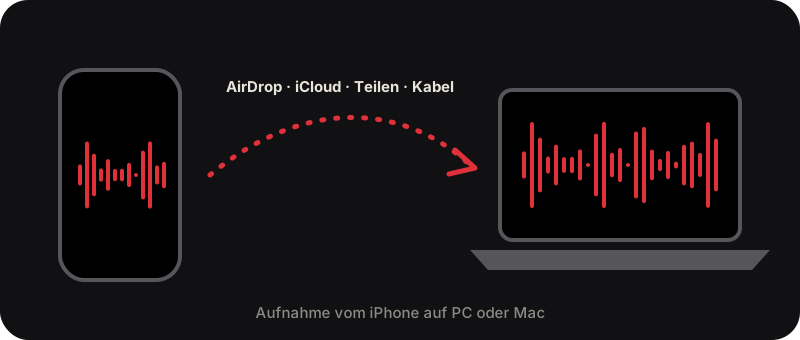
Die Aufnahme ist im Kasten, ob Meeting, Vorlesung oder Song-Idee. Jetzt soll sie auf den Computer: zum Archivieren, zum Bearbeiten oder zum Abtippen. Es gibt mehrere Wege, eine Sprachaufnahme vom iPhone auf PC oder Mac zu übertragen. Welcher der beste ist, hängt vom Computer, der Dateigröße und deiner Internetverbindung ab. Wir zeigen alle gängigen Methoden Schritt für Schritt, allgemein für iOS und mit Hinweisen zu REC Sprachmemos.
Die Methoden im Überblick
| Methode | Mac | Windows | Internet nötig | gut für |
|---|---|---|---|---|
| AirDrop | ja | nein | nein (WLAN + Bluetooth lokal) | schnell, auch große Dateien |
| iCloud Drive | ja | ja (iCloud für Windows oder Browser) | ja | automatische Synchronisierung |
| Teilen-Menü (Mail, Messenger, Cloud) | ja | ja | ja | kurze Aufnahmen, Weitergabe |
| Kabel (Finder / Apple-Software) | ja | ja | nein | große Dateien, ohne Cloud |
Methode 1: AirDrop auf den Mac
- WLAN und Bluetooth auf iPhone und Mac aktivieren.
- Auf dem Mac im Finder AirDrop öffnen oder im Kontrollzentrum die Sichtbarkeit einstellen.
- In der App die Aufnahme auswählen und auf Teilen tippen.
- AirDrop wählen und den Mac antippen.
- Die Datei landet im Ordner „Downloads“ des Mac.
AirDrop ist der schnellste Weg für Mac-Nutzer und funktioniert auch mit großen WAV-Dateien.
Methode 2: iCloud Drive
Wenn du die iCloud-Synchronisierung nutzt, sind deine Aufnahmen ohne zusätzlichen Schritt auch in der Cloud. REC Sprachmemos bietet laut App-Beschreibung eine iCloud-Synchronisierung an.
- Mac: Im Finder unter iCloud Drive öffnen.
- Windows: Mit der App iCloud für Windows erscheint iCloud Drive im Explorer. Alternativ im Browser auf icloud.com anmelden und die Datei herunterladen.
Achte darauf, dass genug iCloud-Speicher frei ist, vor allem bei vielen WAV-Aufnahmen.
Methode 3: Teilen-Menü
Über das Teilen-Menü kannst du eine Aufnahme direkt per E-Mail, Messenger oder an einen Cloud-Dienst wie Google Drive, OneDrive oder Dropbox senden, sofern die jeweilige App installiert ist. Das ist praktisch für kurze Aufnahmen. Bei langen Aufnahmen stößt E-Mail schnell an Größenlimits.
Methode 4: Per Kabel
Am Mac
iPhone per Kabel anschließen, im Finder das iPhone in der Seitenleiste auswählen und den Reiter „Dateien“ öffnen. Dort erscheinen Apps, die Dateifreigabe unterstützen. Dateien lassen sich per Drag-and-drop auf den Mac ziehen.
Am Windows-PC
Unter Windows übernimmt die Apple-Software (je nach Version die App „Apple Geräte“ oder iTunes) die Dateifreigabe. iPhone anschließen, Gerät auswählen, Bereich für Dateien öffnen und die Aufnahme speichern. Ob eine App dort erscheint, hängt davon ab, ob sie Dateifreigabe unterstützt. Alternativ speicherst du die Aufnahme zuerst in der Dateien-App auf dem iPhone und überträgst sie dann.
Das richtige Format wählen
| Format | Dateigröße | Kompatibilität | ideal für |
|---|---|---|---|
| MP3 | klein | sehr hoch | Weitergabe, Abspielen überall |
| M4A | klein | hoch (Apple, viele Player) | kompakte Archivierung |
| WAV | groß | hoch | Bearbeitung, beste Qualität |
REC Sprachmemos nimmt laut Herstellerangabe direkt in MP3, WAV oder M4A auf. So musst du nicht nachträglich konvertieren. Mehr dazu im Ratgeber MP3 auf dem iPhone aufnehmen.
Vor dem Übertragen: Aufnahme vorbereiten
- Sinnvoll benennen: Datum und Thema im Dateinamen erleichtern das Wiederfinden.
- Kürzen: Unnötige Pausen am Anfang und Ende entfernen, siehe Sprachmemo schneiden.
- Ordner nutzen: Aufnahmen nach Projekt sortieren.
Häufige Probleme
| Problem | Lösung |
|---|---|
| Mac erscheint nicht bei AirDrop | Sichtbarkeit auf „Jeder“ oder „Nur Kontakte“ stellen, WLAN und Bluetooth prüfen |
| E-Mail wird nicht gesendet | Datei zu groß: iCloud Drive, AirDrop oder Kabel nutzen |
| Datei lässt sich am PC nicht abspielen | Format prüfen, MP3 ist am kompatibelsten |
| iCloud synchronisiert nicht | Anmeldung, Speicherplatz und Synchronisierungs-Einstellungen prüfen |
Datenschutz beachten
Gesprächsaufnahmen können sensible Inhalte enthalten. Nimm Gespräche nur mit Einverständnis der Beteiligten auf und achte bei Cloud-Diensten darauf, wer Zugriff hat. Lösche Aufnahmen, die du nicht mehr brauchst.
Welche Methode passt zu dir?
| Situation | Empfehlung |
|---|---|
| Mac, schnelle Einzelübertragung | AirDrop |
| Windows-PC im Büro | iCloud Drive oder Kabel |
| Aufnahme an Kollegen weitergeben | Teilen-Menü mit Cloud-Link |
| sehr lange WAV-Aufnahme | Kabel oder AirDrop |
| automatisches Backup aller Aufnahmen | iCloud-Synchronisierung |
Für regelmäßige Aufnahmen, etwa wöchentliche Meetings oder Vorlesungen, lohnt sich eine feste Routine: Aufnahme direkt nach dem Termin benennen, in den passenden Ordner verschieben und per iCloud synchronisieren lassen. So liegt alles automatisch auf dem Computer bereit, ohne dass du jedes Mal manuell übertragen musst.
Ordnung auf dem Computer
Lege auf dem Computer einen festen Ordner für Aufnahmen an, unterteilt nach Jahr oder Projekt. Nutze dieselben Dateinamen wie auf dem iPhone, damit du Aufnahmen auf beiden Geräten schnell zuordnen kannst, und sichere wichtige Aufnahmen zusätzlich extern.
Fazit
Für Mac-Nutzer ist AirDrop der schnellste Weg, für Windows-Nutzer iCloud Drive oder das Kabel. Kurze Aufnahmen lassen sich bequem über das Teilen-Menü verschicken. Wer das Format schon bei der Aufnahme passend wählt, spart sich das Konvertieren. Wie du überhaupt in guter Qualität aufnimmst, erklärt der Ratgeber Audio auf dem iPhone aufnehmen.
Kurz beantwortet.
Wie übertrage ich Aufnahmen am schnellsten auf den Mac?+
Mit AirDrop: Aufnahme teilen, AirDrop wählen und den Mac antippen. Die Datei landet im Ordner Downloads. Voraussetzung sind aktiviertes WLAN und Bluetooth auf beiden Geräten.
Wie bekomme ich Aufnahmen auf einen Windows-PC?+
Über iCloud Drive (mit iCloud für Windows oder im Browser über icloud.com), per E-Mail oder Cloud-Dienst aus dem Teilen-Menü oder per Kabel über die Dateifreigabe in der Apple-Software für Windows.
Welches Format eignet sich für den PC am besten?+
MP3 lässt sich auf fast jedem Gerät ohne Zusatzsoftware abspielen. Für die Bearbeitung ist WAV besser, weil es unkomprimiert ist. Mit REC Sprachmemos legst du das Format schon vor der Aufnahme fest.
Werden meine Aufnahmen automatisch gesichert?+
Wenn die iCloud-Synchronisierung aktiviert ist, liegen die Aufnahmen auch in deiner iCloud. Prüfe in den Einstellungen deines iPhones und der App, ob die Synchronisierung eingeschaltet ist.
Sind lange Aufnahmen per E-Mail ein Problem?+
Ja, viele Mailanbieter begrenzen die Anhangsgröße. Für lange WAV-Aufnahmen sind iCloud Drive, AirDrop oder ein Kabel besser.