
Das iPad ist ein gutes Aufnahmegerät für Vorlesungen, Meetings, Interviews und Musikideen: großer Akku, großer Bildschirm und mehrere Mikrofone. Welcher Weg der richtige ist, hängt davon ab, ob du nur Ton brauchst, ein bestimmtes Format willst oder auch den Bildschirm mitschneiden möchtest.
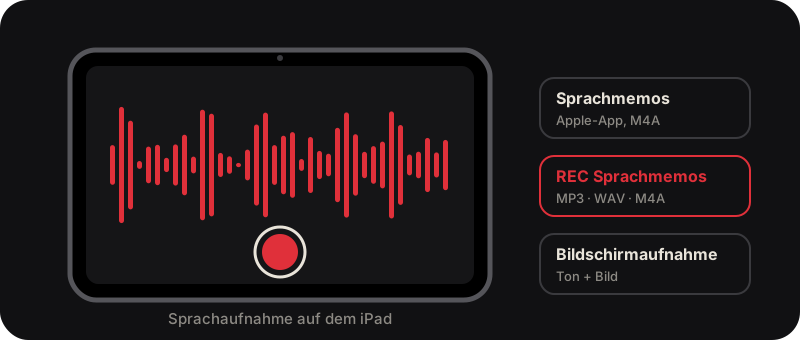
Drei Wege zur Sprachaufnahme.

Sprachmemos
Apples eigene App. Schnell und kostenlos, speichert als M4A.

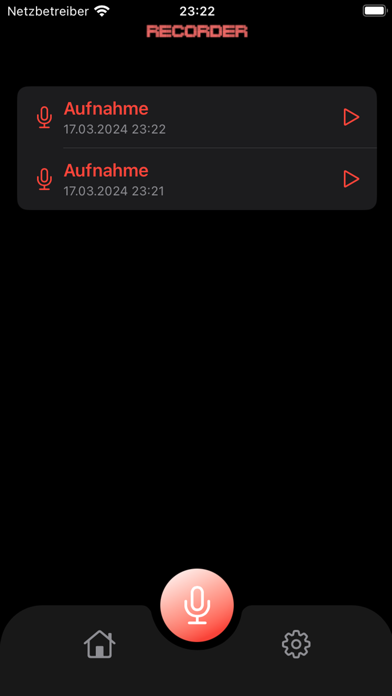
Recorder-App
Zum Beispiel REC Sprachmemos: MP3, WAV oder M4A, Timer, Hintergrund und Schnitt.

Bildschirmaufnahme
Nimmt Bildschirm und Stimme zusammen als Video auf.
| Funktion | Sprachmemos (Apple) | REC Sprachmemos | Bildschirmaufnahme |
|---|---|---|---|
| Ergebnis | Audiodatei (M4A) | Audiodatei (MP3, WAV oder M4A) | Video in der Fotos-App |
| Aufnahme per Timer starten | nein | ja | nein |
| Schneiden | ja | ja, über die Wellenform | nur Video kürzen |
| iCloud | ja | ja | über iCloud-Fotos |
| gut für | kurze Notizen | Vorlesungen, Meetings, Musik | Tutorials, Präsentationen |
Die Angaben zu REC Sprachmemos stammen aus der App-Store-Beschreibung. Die App läuft auf dem iPad ab iPadOS 17.2 und ist kostenlos, alle Funktionen werden per Abo freigeschaltet.
So gelingt die Aufnahme.
- 01

Mikrofon freigeben
Beim ersten Start fragt iPadOS nach dem Mikrofonzugriff. Tippe auf Erlauben. Hast du abgelehnt, schaltest du den Zugriff in den Einstellungen unter Datenschutz & Sicherheit, Mikrofon wieder ein.
- 02
iPad richtig hinstellen
Stelle das iPad stabil auf, am besten mit Ständer oder Hülle. Die Seite mit den Mikrofonen zeigt zur Klangquelle, ideal sind 20 bis 50 Zentimeter Abstand zur sprechenden Person.
- 03

Format und Qualität wählen
In REC Sprachmemos legst du vorher MP3, WAV oder M4A fest. In Sprachmemos stellst du in den iPad-Einstellungen unter Sprachmemos die Audioqualität ein: komprimiert oder verlustfrei.
- 04
Aufnahme starten
Tippe auf den roten Aufnahmeknopf und sprich ein paar Sätze zur Probe. Bewegt sich die Wellenform deutlich, ohne dauernd am Anschlag zu sein, passt der Pegel.
- 05

Stoppen, benennen, sichern
Beende die Aufnahme und gib ihr sofort einen klaren Namen mit Datum und Thema. Danach kannst du sie schneiden, teilen oder per iCloud auf andere Geräte bringen.
So klingt es besser.
Mikrofon frei lassen
Hüllen, Tastaturen oder die Hand decken die kleinen Mikrofonöffnungen schnell ab. Prüfe kurz, ob alle frei liegen.
Ruhigen Platz wählen
Weiche Flächen wie Teppich oder Vorhänge schlucken Hall. Lüfter, Klimaanlage und offene Fenster stören mehr, als man denkt.
Nicht auf den Tisch klopfen
Liegt das iPad flach auf dem Tisch, nimmt es jedes Tippen und Rücken mit. Ein Ständer oder ein weiches Tuch darunter hilft.
Externes Mikrofon nutzen
Für Interviews oder Musik lohnt ein externes Mikrofon. iPads mit USB-C nehmen USB-C-Mikrofone direkt an, ältere Modelle brauchen einen passenden Adapter.
Welches Format passt?
| Format | Dateigröße | ideal für |
|---|---|---|
| M4A | klein | Notizen, Archiv im Apple-Umfeld |
| MP3 | klein | Weitergabe, Abspielen auf fast jedem Gerät |
| WAV | groß | Musik, Bearbeitung, beste Qualität |
Mehr dazu im Ratgeber MP3 auf dem iPhone aufnehmen. Die Tipps gelten auf dem iPad genauso.
Wenn es nicht klappt.
| Problem | Lösung |
|---|---|
| Keine Aufnahme, Wellenform bleibt flach | Mikrofonzugriff in den Einstellungen unter Datenschutz & Sicherheit, Mikrofon prüfen |
| Aufnahme sehr leise | Näher an die Quelle, Mikrofonöffnungen freilegen, Hülle prüfen |
| Bildschirmaufnahme ohne Ton | Im Kontrollzentrum das Aufnahmesymbol gedrückt halten und das Mikrofon einschalten |
| Aufnahme bricht ab | Speicher und Akku prüfen, eingehende Anrufe und Mitteilungen per Fokus stummschalten |
| Datei lässt sich am PC nicht öffnen | Als MP3 aufnehmen oder teilen, siehe Aufnahmen auf PC oder Mac übertragen |
Unnötige Pausen am Anfang oder Ende entfernst du anschließend ganz einfach, siehe Sprachmemo schneiden. Die Grundlagen für gute Aufnahmen findest du im Ratgeber Audio auf dem iPhone aufnehmen.
Kurz beantwortet.
Hat das iPad eine eingebaute Sprachaufnahme?+
Ja. Die Apple-App Sprachmemos ist auf dem iPad verfügbar. Ist sie gelöscht, kannst du sie kostenlos aus dem App Store wieder laden. Sie speichert Aufnahmen im Format M4A.
Wo ist das Mikrofon am iPad?+
Das hängt vom Modell ab. Die Mikrofone sitzen meist am oberen Rand oder neben der Kamera. Die genaue Position steht in den technischen Daten deines Modells bei Apple. Richte diese Seite zur Klangquelle aus und decke sie nicht mit Hülle oder Hand ab.
Kann ich auf dem iPad direkt als MP3 aufnehmen?+
Mit Sprachmemos nicht, die App speichert M4A. Recorder-Apps wie REC Sprachmemos nehmen laut App-Beschreibung direkt in MP3, WAV oder M4A auf, sodass du nicht konvertieren musst.
Läuft die Aufnahme weiter, wenn ich eine andere App öffne?+
Das hängt von der App ab. REC Sprachmemos unterstützt laut App-Store-Beschreibung die Hintergrundaufnahme: Du kannst andere Apps nutzen oder das Display ausschalten, während die Aufnahme weiterläuft. Teste das vor wichtigen Terminen kurz.
Wie nehme ich Ton und Bildschirm gleichzeitig auf?+
Mit der Bildschirmaufnahme im Kontrollzentrum. Halte das Aufnahmesymbol gedrückt und schalte das Mikrofon ein, dann wird deine Stimme mit aufgenommen. Das Ergebnis ist ein Video in der Fotos-App.
Darf ich Gespräche mit dem iPad aufnehmen?+
Nur mit Einverständnis aller Beteiligten. Wer das nichtöffentlich gesprochene Wort ohne Erlaubnis aufnimmt, kann sich nach § 201 StGB strafbar machen. Kündige Aufnahmen in Meetings und Vorlesungen deshalb vorher an.
Stand: 22.10.2026