
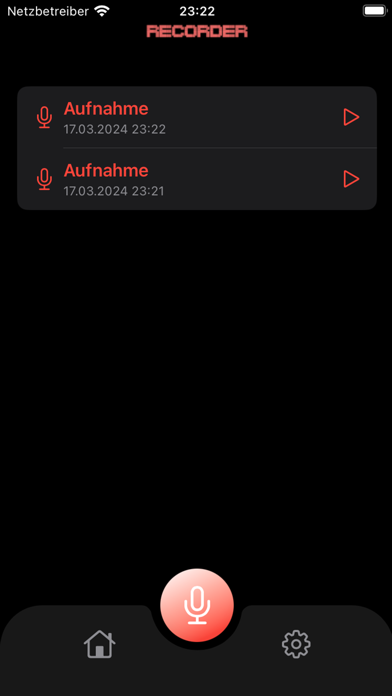
Die Aufnahme klingt dumpf, hallig oder verrauscht? Meistens liegt es nicht am iPhone, sondern an Position, Raum und Einstellungen. Mit wenigen Handgriffen holst du hörbar mehr aus jeder Aufnahme heraus. Hier findest du acht Tipps, die wichtigsten Einstellungen in Sprachmemos und eine Tabelle für typische Probleme.
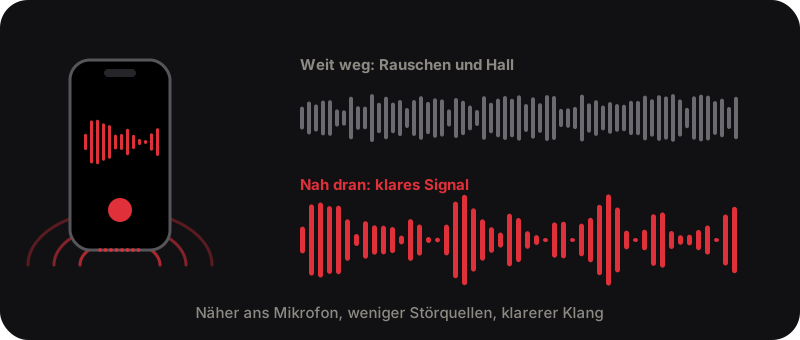
8 Tipps für besseren Ton.

Näher ran
Abstand anpassen, bis der Pegel passt. Für Sprache sind etwa 20 bis 40 cm ein guter Start.

Weicher Raum
Teppich, Sofa und Vorhänge schlucken Hall.

Störquellen aus
Lüfter, Kühlschrank, offenes Fenster. Dazu Nicht stören.

Modus passend
Stimmisolation für Sprache, Breites Spektrum für Umgebungsklang.

Format passend
WAV zum Bearbeiten, MP3 oder M4A zum Teilen.

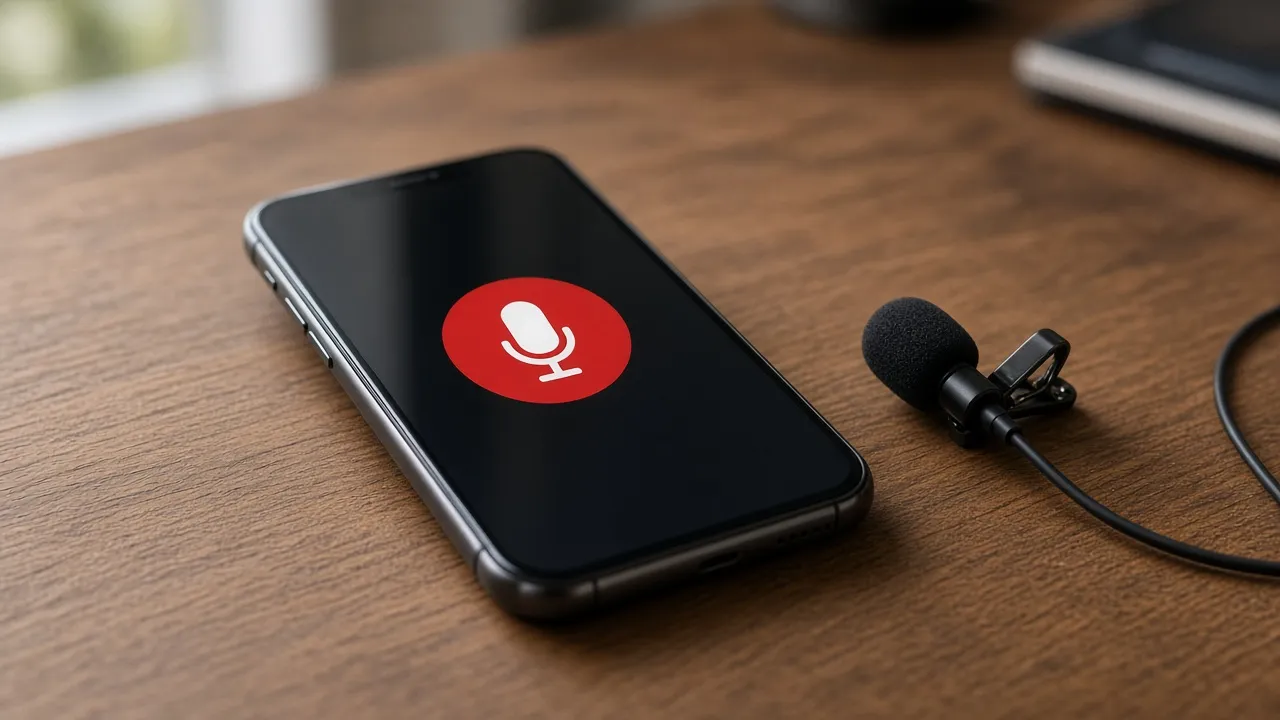
Externes Mikrofon
Ansteckmikrofon oder Stereo-Mikrofon für mehr Qualität.

Probe hören
Zehn Sekunden testen, anhören, dann erst aufnehmen.
So gelingt eine saubere Aufnahme.
- 01
Störungen abschalten
Aktiviere den Flugmodus oder einen Fokus wie Nicht stören, damit keine Anrufe und Mitteilungen in die Aufnahme platzen. Schließe Fenster und schalte Lüfter oder Kühlschrank in der Nähe aus.
- 02
Raum wählen
Nimm in einem Raum mit weichen Flächen auf: Teppich, Sofa und Vorhänge schlucken Hall. Kahle Küchen, Bäder und Flure klingen schnell hallig.
- 03

Mikrofon freihalten
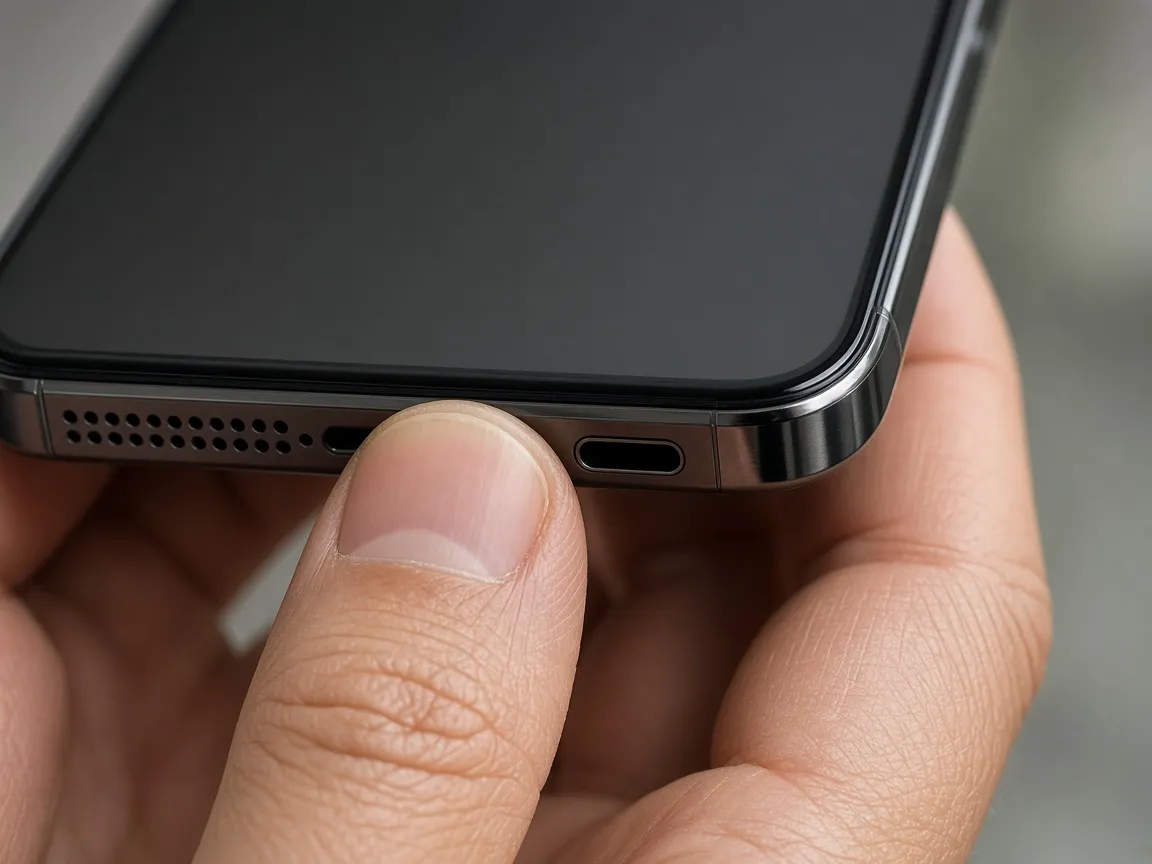
Das iPhone hat mehrere Mikrofone. Decke die Öffnungen nicht mit Hand, Finger oder Hülle ab und richte das Gerät zur Schallquelle. Besser als in der Hand liegt es auf einer weichen Unterlage oder einem Ständer.
- 04
Modus einstellen
Öffne in Sprachmemos das Kontrollzentrum und tippe oben auf Sprachmemos. Stimmisolation filtert Hintergrundgeräusche heraus, Breites Spektrum nimmt sie mit auf. Den Aufnahmemodus stellst du unter Einstellungen, Apps, Sprachmemos ein.
- 05
Abstand und Pegel testen
Laut Apple regelst du den Aufnahmepegel über den Abstand des Mikrofons zur Audioquelle. Nimm zehn Sekunden der lautesten Stelle auf, höre sie an und passe den Abstand an, bis nichts verzerrt und nichts rauscht.
- 06
Aufnehmen, prüfen, nachbessern
Starte die Aufnahme erst nach der Probe. Hör danach kurz hinein. Bei Bedarf hilft Aufnahme optimieren in Sprachmemos, und Anfang und Ende kürzt du im Ratgeber Sprachmemo schneiden.
Diese Optionen helfen dem Klang.
| Einstellung | Wo du sie findest | Wirkung |
|---|---|---|
| Stimmisolation / Breites Spektrum | Sprachmemos öffnen, Kontrollzentrum, oben auf Sprachmemos tippen | Stimmisolation filtert Hintergrundgeräusche heraus, Breites Spektrum bezieht sie ein. Breites Spektrum gibt es nicht auf allen Modellen. |
| Aufnahmemodus | Einstellungen, Apps, Sprachmemos, Aufnahmemodus | Mono, Stereo oder 3D-Audio. 3D-Audio gibt es nicht auf allen Modellen. Stereo und 3D-Audio nutzen mehrere Mikrofone. |
| Aufnahme optimieren | Aufnahme öffnen, Optionen, Aufnahme optimieren aktivieren | Reduziert beim Abspielen von Mono- und Stereo-Aufnahmen Hintergrundgeräusche und Echo. Die Aufnahme selbst bleibt unverändert. |
| Format (REC Sprachmemos) | vor der Aufnahme in der App | MP3, WAV oder M4A. WAV ist am detailreichsten, MP3 und M4A sind kompakter. |
| Start- und Stoppsignal | Stummmodus im Kontrollzentrum | Die Start- und Stopptöne lassen sich über den Stummmodus ausschalten. |
Die Angaben zu Sprachmemos stammen aus dem iPhone-Benutzerhandbuch von Apple, die zu REC Sprachmemos aus der App-Store-Beschreibung.
Wenn es nicht gut klingt.
| Problem | Mögliche Ursache | Lösung |
|---|---|---|
| dumpf | Mikrofon verdeckt, Hülle im Weg | Öffnungen frei halten, iPhone zur Schallquelle richten |
| hallig | kahler Raum, großer Abstand | näher ran, Raum mit weichen Flächen wählen |
| verrauscht | leises Signal, Störquellen | näher ran, Lüfter aus, Stimmisolation, Aufnahme optimieren |
| verzerrt | zu laut oder zu nah | Abstand vergrößern und Probe wiederholen |
| Klopfen und Knacken | Tisch überträgt Berührungen | weiche Unterlage, Gerät nicht anfassen |
| Wind im Ton | Wind direkt am Mikrofon | geschützten Ort wählen, Windschutz am externen Mikrofon nutzen |
| Aufnahme bricht ab | andere App spielt Ton ab, Anruf, Speicher voll | keine Audio-Apps parallel, Flugmodus, Speicher prüfen |
Wann sich ein externes Mikrofon lohnt.
| Situation | Empfehlung | Warum |
|---|---|---|
| Kurze Notizen, ruhige Umgebung | eingebautes Mikrofon | reicht aus, wenn Abstand und Raum stimmen |
| Interview, Vortrag, Meeting | Ansteckmikrofon oder Headset | das Mikrofon bleibt nah am Mund, der Raum fällt weniger ins Gewicht |
| Musik oder Raumklang | Stereomikrofon oder Audio-Interface | Apple nennt kompatible Stereomikrofone und Audio-Oberflächen für Stereoaufnahmen |
| Draußen | Windschutz, geschützter Standort | Wind erzeugt tieffrequentes Rauschen am Mikrofon |
Achte bei Zubehör auf das Apple-Logo Made for iPhone oder Works with iPhone. Wie du Musik aufnimmst, steht im Ratgeber Musik mit dem iPhone aufnehmen, die Grundlagen im Ratgeber Audio auf dem iPhone aufnehmen.
Kostenlose Browser-Tools.
Audio verbessern
Rauschen und Rumpeln dämpfen, Lautstärke normalisieren und Vorher und Nachher vergleichen.

Kurz beantwortet.
Warum klingt meine iPhone-Aufnahme dumpf?+
Meist ist ein Mikrofon verdeckt, etwa durch die Hand, einen Finger oder die Hülle, oder das iPhone liegt flach auf dem Tisch und die Schallquelle ist weit weg. Prüfe die Öffnungen, richte das iPhone zur Schallquelle und gehe näher heran.
Wie reduziere ich Rauschen und Hall?+
Gehe näher an die Schallquelle, wähle einen Raum mit weichen Flächen und schalte Störquellen wie Lüfter oder Kühlschrank aus. In Apples Sprachmemos filtert Stimmisolation Hintergrundgeräusche heraus, und Aufnahme optimieren reduziert bei der Wiedergabe von Mono- und Stereo-Aufnahmen Hintergrundgeräusche und Echo. Fertige Dateien kannst du außerdem im Browser mit dem Audio-verbessern-Tool bearbeiten.
Was bewirkt „Aufnahme optimieren“ in Sprachmemos?+
Laut Apple reduziert die Funktion Hintergrundgeräusche und Echo, wenn du Mono- oder Stereo-Aufnahmen abspielst. Du aktivierst sie, indem du die Aufnahme öffnest, die Optionen aufrufst und Aufnahme optimieren einschaltest. Die Einstellung wird mit der Aufnahme gespeichert, die Aufnahme selbst bleibt unverändert.
Stimmisolation oder Breites Spektrum?+
Für Sprache, Interviews und Notizen ist Stimmisolation sinnvoll, weil sie Hintergrundgeräusche herausfiltert. Breites Spektrum nimmt die Umgebung mit auf, etwa bei Musik oder Raumklang. Laut Apple ist Breites Spektrum nicht auf allen iPhone-Modellen verfügbar.
Hilft ein externes Mikrofon?+
Ja, vor allem bei Interviews, Vorträgen und Musik. Laut Apple kannst du Sprachmemos mit dem eingebauten oder einem externen Mikrofon oder mit einem unterstützten Headset aufnehmen. Für Stereo gibt es kompatible Stereomikrofone und Audio-Interfaces. Achte auf Zubehör mit dem Apple-Logo Made for iPhone oder Works with iPhone.
Welches Format hat die beste Qualität?+
Unkomprimiertes WAV bewahrt die meisten Details und eignet sich zum Bearbeiten, ist aber groß. MP3 und M4A sind komprimiert und für Sprache meist ausreichend. REC Sprachmemos nimmt laut App-Store-Beschreibung als MP3, WAV oder M4A auf, Details im Ratgeber MP3 auf dem iPhone aufnehmen.
Stand: 03.11.2026